
dnf辅助软件哪个好用
攻略

使用 Photoshop 将 PNG 转换为 ICO 文件需要借助额外的插件或在线工具。以下是使用 Photoshop 进行 PNG 到 ICO 转换的一般步骤:
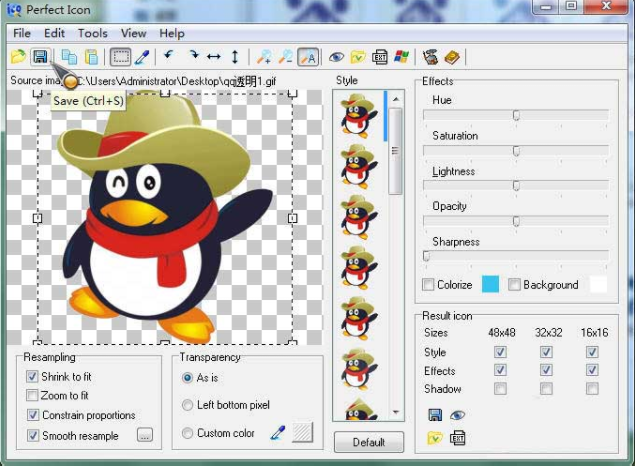
安装 ICO 插件:
导入 PNG 文件:
打开 Photoshop,导入你的 PNG 文件。
保存为 ICO:
选择 "File" 菜单,然后选择 "S *** e As"。
在文件类型中,选择 ICO 格式,如果你已经安装了插件,应该能够看到 "Windows Icon" 选项。
设置保存路径和文件名,然后点击 "S *** e"。
如果你不想使用插件,也可以通过在线工具将 PNG 转换为 ICO。
选择在线工具:
使用之前提到的在线图标转换工具之一,例如 convertico.com 或 icoconvert.com。
上传 PNG 文件:
在选择的网站上,点击 "Select File" 或类似的按钮,上传你的 PNG 文件。
选择图标尺寸:
有些工具允许你选择 ICO 文件的尺寸。选择适合你需求的尺寸。
转换并下载:
点击相应的按钮开始转换。完成后,下载生成的 ICO 文件。
Photoshop 插件的使用可能因插件版本和 Photoshop 版本而异,确保使用兼容的插件。
在使用在线工具时,确保使用安全可信的网站,以防止潜在的安全问题。
无论选择哪种方法,请确保最终生成的 ICO 文件符合你的期望,并满足你的图标需求。
免责声明:如发现本站有涉嫌抄袭侵权/违法违规的内容,请发送邮件至25538@qq.com举报,一经查实,本站将立刻删除。
CopyRight © 2023 sousou.com All rights reserved.
赣公网安备 36112202000175号 | 赣ICP备18015084号
网络文化经营许可证:赣网文【2019】1855-014号 | 增值电信业务经营许可证:赣B2-20190124
江西搜搜信息科技有限公司 地址:江西省上饶市广丰区芦林街道上广公路南侧鑫城大厦6楼、7楼 电话:4006699955